Stream a Mukbang: Steuerung für PC, Xbox und PlayStation
Die offizielle Stream a Mukbang Steuerung zum Drehen und Platzieren von Möbeln auf PC und Konsole, mit gezielter Prüfung bei ausbleibenden Eingaben.

Häufige Fragen
Wie drehe ich Möbel?
Welche Taste platziert ein Objekt?
Sind Xbox X und PlayStation Kreuz dasselbe?
Wie funktioniert die Platzierung auf dem Handy?
Die offizielle Steuerung von Stream a Mukbang für Möbel lautet: R dreht und Linksklick platziert am PC; X dreht und A platziert auf Xbox; Quadrat dreht und Kreuz platziert auf PlayStation. Grundlage ist die am 08.11.2026 geprüfte Roblox-Beschreibung. Die Angaben betreffen Möbel, nicht eine universelle Taste zum Essen, Kassieren oder Abschließen eines Tisches.
Reagiert eine Eingabe scheinbar nicht, prüfe zunächst den Handlungsschritt. Ein bereits aufgestelltes Möbel anzusehen ist etwas anderes, als eine ausgewählte Vorschau zu bewegen. Die folgenden Kontrollen trennen Auswahl, Drehung, Platzierung, Tastaturfokus und Rückmeldung. Sie behaupten keinen praktischen Test aller Controller und ergänzen keine unveröffentlichten Handygesten.
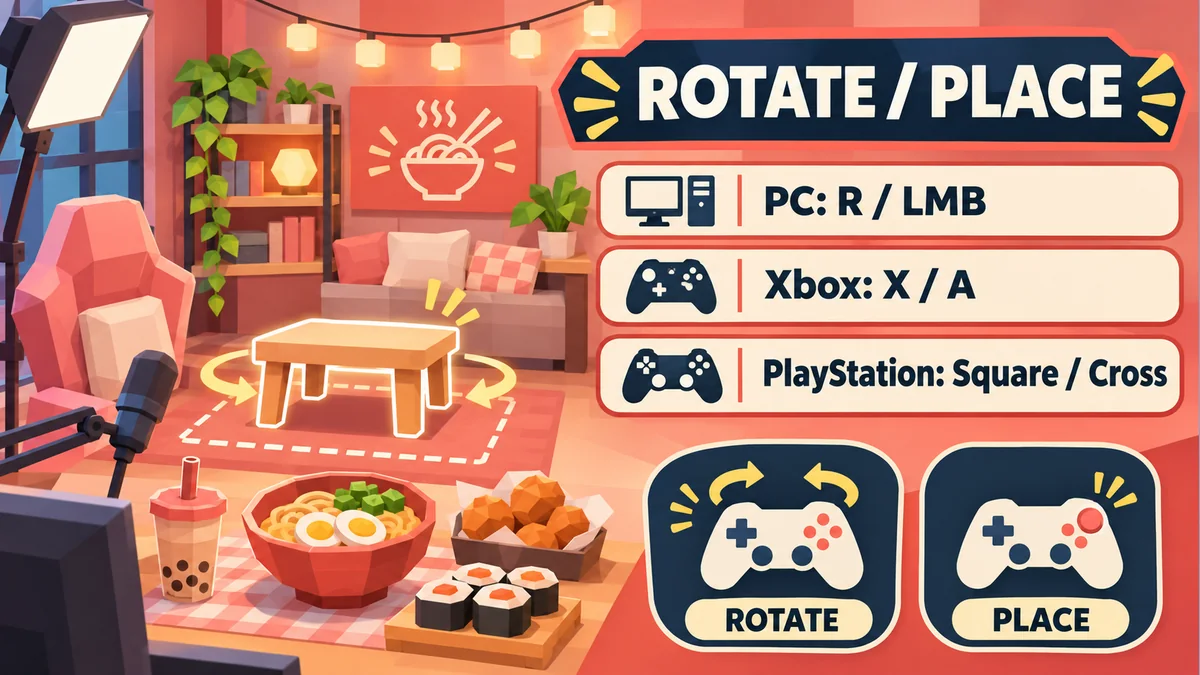
Welche Platzierungstasten nennt das offizielle Spiel?
Entwickler vibing games! veröffentlicht zwei Steuerungszeilen im Spieleintrag. Entscheidend ist die Kombination aus Plattform und Taste. Das X auf einem Xbox-Controller ist nicht derselbe Tastenname wie das Kreuzsymbol auf PlayStation. Eine verkürzte Anleitung „drücke X“ kann deshalb genau die falsche Erwartung erzeugen.
| Handlung | PC | Xbox | PlayStation |
|---|---|---|---|
| Ausgewählte Vorschau drehen | R | X | Quadrat (□) |
| Ausgewähltes Objekt platzieren | Linke Maustaste | A | Kreuz (×) |
Die Beschreibung enthält keine vollständige Liste für Bewegung, Abbrechen, Essen, Streaming oder Belohnungsinteraktionen. Verwende dafür die Hinweise der aktuellen Spieloberfläche. Eine richtig gelesene Taste kann in einem anderen Bildschirm trotzdem die falsche Handlung sein. Benenne daher zuerst deine Aufgabe und den tatsächlich ausgewählten Gegenstand, bevor du einen Defekt vermutest.
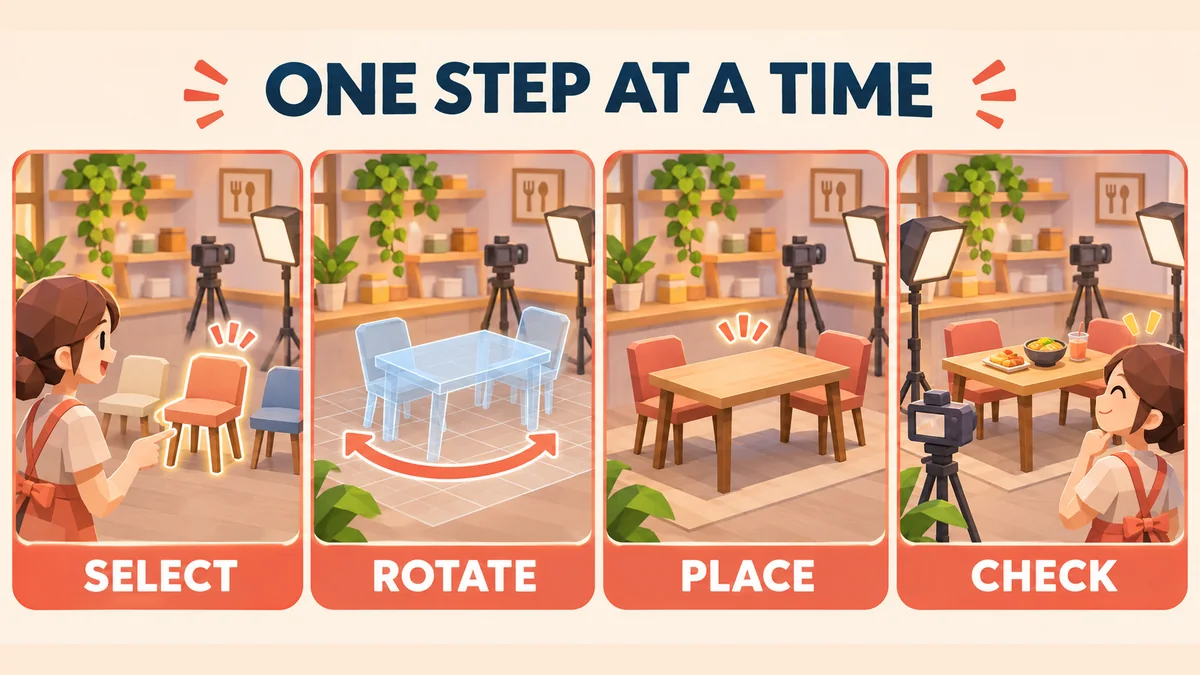
Vor dem Drehen ein Objekt auswählen
Öffne den aktuell sichtbaren Bearbeitungs- oder Platzierungsablauf und wähle ein verfügbares Objekt. Kontrolliere, ob eine veränderbare Vorschau erscheint. Die offizielle Zeile beschreibt keinen dauerhaften Befehl, der jedes vorhandene Möbel beim Herumlaufen, beim Lesen eines Menüs oder während einer Chatnachricht drehen könnte.
Fehlt die Vorschau, untersuche zuerst die Auswahl. Lies den tatsächlichen Verfügbarkeitsstatus und prüfe, ob ein anderes Fenster den Raum überdeckt. Ein ausgegrauter Eintrag bedeutet nicht automatisch, dass mehr Geld oder ein bestimmtes Upgrade fehlt. Ein Kauf auf Verdacht hilft nicht dabei festzustellen, ob die Eingabe den richtigen Modus erreicht.
Der Einstiegsratgeber erklärt den allgemeinen Fortschritt. Für einen Steuerungstest reichen ein verfügbares Möbel und ein freier Platz. Wer gleichzeitig mehrere Dinge kauft, das ganze Zimmer umbaut und ein neues Ziel verfolgt, vermischt verschiedene Vorgänge. Ein kleiner Versuch lässt sich leichter nachvollziehen und später präzise beschreiben.
Einmal drehen und die Vorschau beobachten
Drücke den veröffentlichten Drehbefehl deiner Plattform einmal, lass los und beobachte die Ausrichtung. Eine erkennbare Veränderung zeigt, dass der Befehl im passenden Modus angekommen ist. Die offizielle Beschreibung nennt keinen Winkel. Behaupte deshalb nicht, jede Betätigung entspreche grundsätzlich 90 Grad oder jedes Modell besitze dieselben Drehschritte.
Ein symmetrisches Möbel kann nach dem Drehen unverändert aussehen. Suche eine erkennbare Kante oder ein Detail, ohne nur für den Test einen anderen Gegenstand zu kaufen. Dreht sich die Vorschau, aber das Endergebnis sieht falsch aus, sind das zwei Beobachtungen. Die Dreheingabe kann funktionieren, während Position, Perspektive oder ein anderer ausgewählter Gegenstand das verbleibende Problem erklären.
Einmal platzieren und das Ergebnis bestätigen
Bewege die Vorschau zur gewünschten Stelle und nutze einmal den Platzierungsbefehl. Beobachte, ob ein fertiges Objekt entsteht oder eine Meldung den Standort ablehnt. Die Tastentabelle erklärt Eingaben, nicht alle Bauregeln. Sie beweist weder, dass jede Oberfläche jedes Möbel annimmt, noch dass fehlende Rückmeldung automatisch Erfolg bedeutet.
Lies bei Ablehnung den sichtbaren Hinweis und vergleiche mit einer deutlich freien Stelle. Ändere nur Position oder nur Ausrichtung. Schnelle wiederholte Eingaben machen unklar, ob die erste Aktion akzeptiert wurde oder ob du noch immer die Vorschau bewegst. Ein Befehl mit anschließender Beobachtung liefert auch für einen Supportbericht die bessere Grundlage.
PC: Tastaturfokus und Mausklick unterscheiden
Schließe Chat und Textfelder vor dem Test mit R. Erscheint ein Buchstabe in einem Eingabefeld, schreibt die Tastatur statt das Möbel zu steuern. Kehre mit der normalen Oberfläche zur Spielansicht zurück, wähle die Vorschau erneut und versuche eine einzelne Eingabe. Eine lange Tastenfolge bei geöffnetem Menü zeigt nicht, welcher Schritt fehlt.
Unterscheide bei der Maus einen normalen Linksklick vom Ziehen der Kamera oder einem Klick auf ein darüberliegendes Fenster. Prüfe den Zeiger im richtigen Spielbereich. Verändert eine Betriebssystem-Einstellung das Klickverhalten, notiere sie für einen vorsichtigen Vergleich. Ein Remapper oder Automatisierungsskript nach einem einzigen Fehlschlag fügt weitere Fehlerquellen hinzu.
Konsole: die tatsächlichen Tastennamen lesen
Auf Xbox lautet die Zuordnung X zum Drehen und A zum Platzieren. Auf PlayStation sind es Quadrat zum Drehen und Kreuz zum Platzieren. Nutze diese vollständigen Namen auch gegenüber anderen Spielern. Die Abkürzung X kann je nach Controller eine andere Eingabe bedeuten, obwohl alle dieselbe Anweisung zu befolgen glauben.
Bei angepassten Systembelegungen können physische Position und gesendete Aktion voneinander abweichen. Prüfe die normalen Konsoleneinstellungen und die Roblox-Anzeige. Die veröffentlichte Zuordnung bezieht sich auf die standardmäßig benannten Tasten, nicht auf jede Fremdmarke oder jeden persönlichen Umbau. Teste nach Änderungen Auswahl, Drehung und Platzierung erneut getrennt.
Handy und Essensaktionen getrennt behandeln
Die geprüfte Beschreibung enthält keine Touch-Karte für Telefon oder Tablet. Nutze die in der aktuellen Version sichtbaren Bedienelemente. Richte die Kamera aus, lass den Bildschirm los und tippe eine erkennbare Aktion. Der Mobilratgeber ergänzt diese Präzision, ohne R einem erfundenen Wischen oder Doppeltippen zuzuordnen.
Einen Tisch aufzustellen unterscheidet sich außerdem vom Beenden einer Mahlzeit oder Abholen einer Belohnung. Der Ratgeber zum Tischaufräumen erklärt Zielanzeige und Bestätigung. Tritt das Problem erst nach dem Essen auf, hilft die Drehtaste womöglich nicht. Ordne zuerst die Phase deiner Sitzung ein.
Kurze Wiederherstellung bei ausbleibender Eingabe
- Prüfe den offiziellen Spieleintrag und warte auf vollständiges Laden.
- Schließe andere Menüs und Textfelder und wähle ein verfügbares Möbel.
- Kontrolliere die Vorschau und drehe einmal mit der richtigen Plattformtaste.
- Platziere einmal an einer freien Vergleichsstelle.
- Notiere Ablehnung oder Verzögerung, bevor du eine weitere Bedingung änderst.
- Bleibt die Oberfläche blockiert, tritt einmal neu bei und wiederhole denselben kleinen Versuch.
Bei Wiederholung speichere Gerät, Controller, Objekt, Handlung, erwartetes Ergebnis und genauen Hinweistext. Ein kurzes Video kann zeigen, ob beim Tastendruck eine Vorschau vorhanden war. Nutze gegebenenfalls einen vom Entwickler verlinkten Supportweg, ohne Passwörter oder Sitzungscookies zu teilen. Ziel ist ein erklärbarer Fehlerbericht, kein Umgehen von Regeln mit externen Skripten.
Ähnliche Artikel
guides
Stream a Mukbang Roblox: Bildschirm richtig leeren
So leerst du einen überladenen Stream-a-Mukbang-Roblox-Bildschirm, schließt festhängende Fenster, stellst die Kamera wieder her und erkennst ein Tischziel.
guides
So chattest du in Stream a Mukbang Roblox: Einstellungen und Hilfe
Nutze den Textchat von Stream a Mukbang auf Roblox, prüfe Privatsphäre, behebe fehlenden Chat auf dem Handy und vermeide unsichere Scripts.
codes
Stream a Mukbang Codes | aktuelle Roblox-Codes
Stream a Mukbang Codes: Codes, Quellen und sichere Einlösung und Schritte, die du im Spiel prüfen kannst.
War das hilfreich?
Danke für dein Feedback!