Stream a Mukbang 조작법: PC·Xbox·PlayStation 배치
Stream a Mukbang 공식 조작법으로 가구 회전과 배치 버튼을 확인하세요. PC·콘솔 입력 표, 반응하지 않는 입력 점검, 모바일 안내의 확인 범위를 정리합니다.

자주 묻는 질문
가구는 어떤 버튼으로 회전하나요?
가구를 놓는 버튼은 무엇인가요?
Xbox X와 PlayStation 십자는 같은 기능인가요?
모바일 배치 버튼은 무엇인가요?
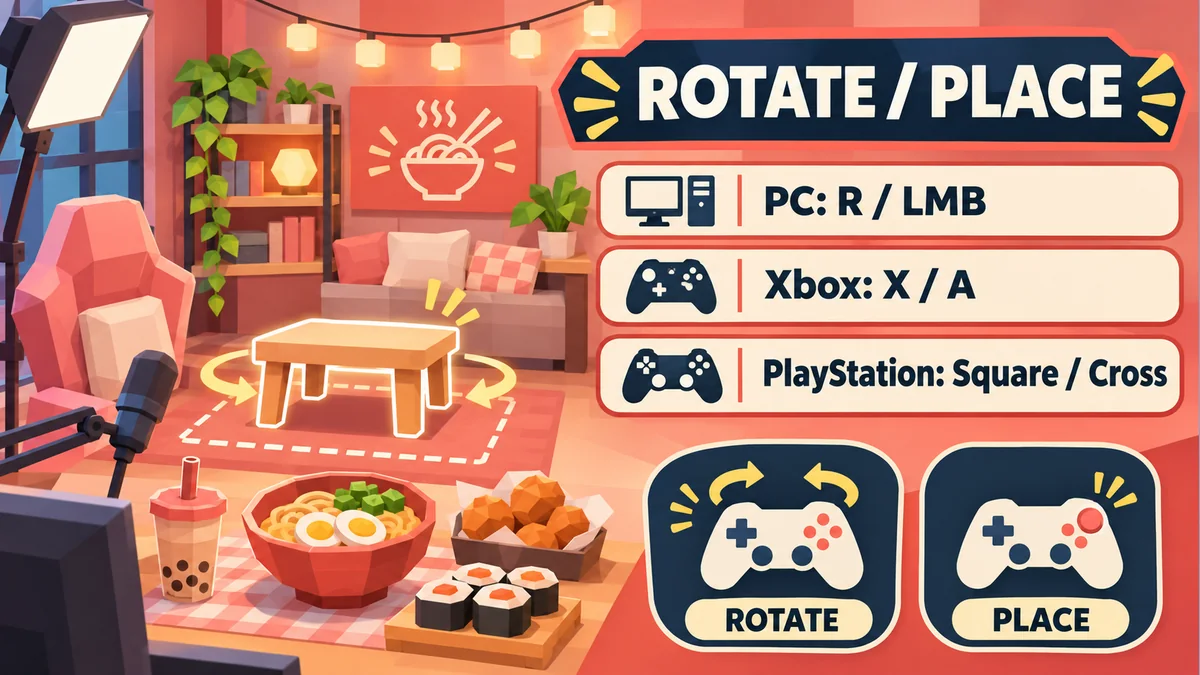
Stream a Mukbang 조작법 중 공식 가구 배치는 PC에서 R로 회전·왼쪽 클릭으로 배치, Xbox에서 X로 회전·A로 배치, PlayStation에서 네모로 회전·십자로 배치입니다. 2026년 11월 8일 확인한 Roblox 공식 설명이 근거입니다. 이 표는 먹기, 돈 받기, 테이블 완료를 하나로 처리하는 공통 버튼 안내가 아닙니다.
입력이 반응하지 않는 것 같다면 먼저 행동 단계를 나누세요. 이미 놓인 가구를 바라보는 것과 선택된 미리보기를 조작하는 것은 다릅니다. 아래 방법은 선택, 회전, 배치, 키보드 포커스, 화면 응답을 구별합니다. 모든 컨트롤러를 직접 시험했다거나 공식 자료에 없는 모바일 제스처를 확인했다고 주장하지 않습니다.
공식 배치 버튼은 무엇인가요?
개발사 vibing games!는 게임 설명에 두 줄의 조작을 공개합니다. 중요한 것은 플랫폼과 버튼의 조합입니다. Xbox의 X와 PlayStation의 십자 기호를 모두 단순히 X라고 부르면 다른 기능을 기대할 수 있습니다. 이번 표에서는 두 버튼의 역할이 다릅니다.
| 행동 | PC | Xbox | PlayStation |
|---|---|---|---|
| 선택한 미리보기 회전 | R | X | 네모(□) |
| 선택한 아이템 배치 | 마우스 왼쪽 버튼 | A | 십자(×) |
이 두 줄만으로 이동, 취소, 먹기, 방송, 보상 상호작용을 알 수는 없습니다. 해당 단계에서는 현재 게임 안내를 읽으세요. 올바르게 읽은 버튼도 다른 작업 화면에서는 원하는 행동이 아닐 수 있습니다. 장치 고장을 의심하기 전에 무엇을 하려는지와 실제로 무엇이 선택되었는지를 먼저 확인합니다.
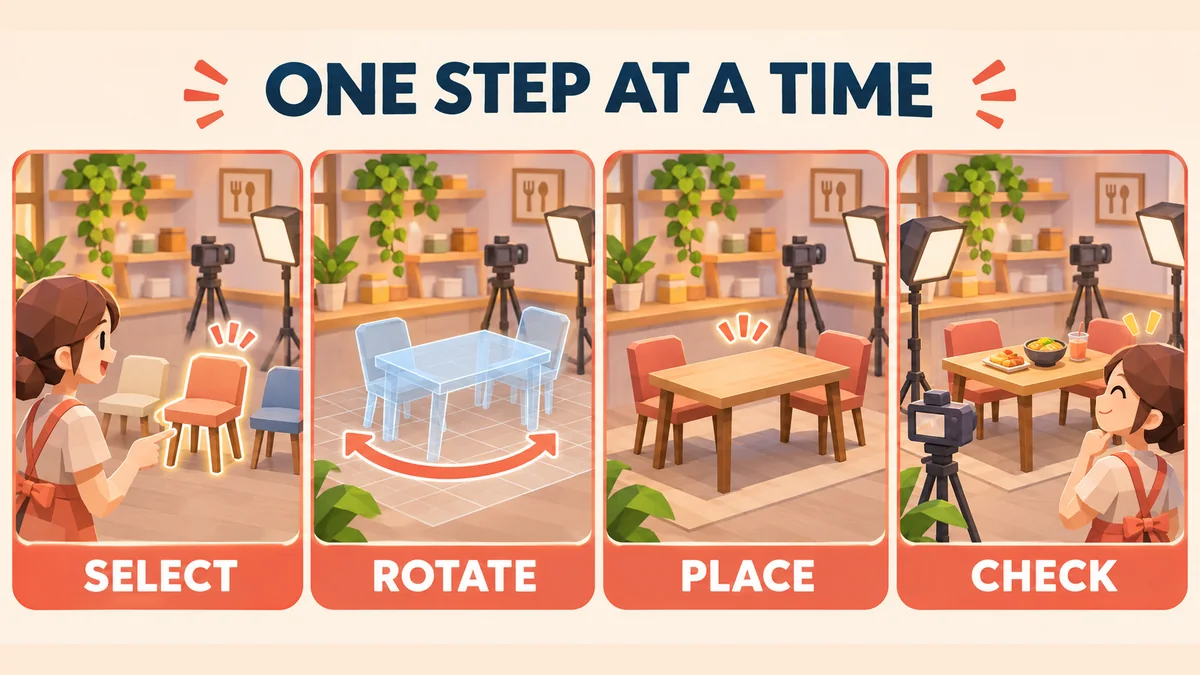
회전 전에 배치할 아이템 선택
현재 인터페이스의 편집 또는 배치 흐름을 열고 사용할 수 있는 아이템을 고릅니다. 조작 가능한 미리보기가 나타나는지 살펴보세요. 공식 표는 걷거나 채팅하거나 메뉴를 보는 동안 아무 가구나 돌리는 영구 단축키를 설명하지 않습니다.
미리보기가 없다면 회전보다 선택을 먼저 해결합니다. 아이템이 사용 가능한지, 다른 창이 방을 가리는지 실제 표시를 읽으세요. 비활성 항목의 원인을 언제나 돈 부족이나 특정 강화 부족이라고 가정하면 안 됩니다. 원인을 모른 채 구매해도 입력이 올바른 모드로 전달되는지는 확인되지 않습니다.
전체 진행은 초보자 안내에서 볼 수 있습니다. 조작을 확인할 때는 사용 가능한 가구 하나와 빈 공간 하나로 조건을 줄이세요. 여러 물건 구매, 방 전체 개조, 새 목표를 한꺼번에 진행하는 것보다 무슨 일이 일어났는지 설명하기 쉽습니다.
한 번 회전하고 미리보기 관찰
플랫폼에 맞는 회전을 한 번 누르고 손을 뗀 뒤 방향을 봅니다. 눈에 보이는 변화가 있다면 입력이 해당 모드에 도착한 것입니다. 공식 설명에는 회전 각도가 없으므로 한 번에 반드시 90도라거나 모든 모델이 같은 간격으로 회전한다고 설명할 수 없습니다.
대칭인 가구는 회전해도 같아 보일 수 있습니다. 알아볼 수 있는 모서리나 무늬를 기준으로 보고 확인만을 위해 새 아이템을 사지는 마세요. 미리보기는 회전하지만 완성 위치가 이상하다면 두 관찰을 나누어야 합니다. 회전 입력은 정상이고 남은 문제는 위치, 시점, 다른 선택 아이템일 수 있습니다.
한 번 배치한 뒤 방 상태 확인
원하는 위치로 미리보기를 옮기고 배치 명령을 한 번 사용합니다. 실제 가구가 되었는지, 위치 거부 안내가 나왔는지 봅니다. 공식 버튼 표는 입력을 설명하며 모든 공간 규칙을 공개하는 것은 아닙니다. 어떤 표면에도 모든 물건이 놓이거나 메시지가 없으면 반드시 성공했다고 보장하지 않습니다.
거부되면 보이는 안내를 읽고 비교용으로 확실히 빈 공간을 시험합니다. 위치 또는 방향 중 하나만 바꾸세요. 빠르게 반복하면 첫 명령이 수락되었는지 아직 미리보기를 움직이는지 판단하기 어렵습니다. 한 번의 명령과 한 번의 관찰을 묶으면 지원 문의에도 쓸 수 있는 기록이 됩니다.
PC에서는 채팅과 마우스 입력 구별
R을 시험하기 전에 채팅과 텍스트 입력칸을 닫습니다. 글자가 입력칸에 나타난다면 키보드는 가구가 아니라 텍스트를 조작하고 있습니다. 일반 인터페이스로 게임 화면에 돌아와 미리보기를 다시 고른 후 한 번 확인하세요. 메뉴가 열린 상태에서 긴 키 입력을 보내도 빠진 단계를 알 수 없습니다.
마우스는 일반 왼쪽 클릭과 카메라 드래그, 겹친 창 클릭을 나누어 봅니다. 포인터가 올바른 게임 영역에 있는지 확인하세요. 운영체제 접근성 설정이 클릭 방식을 바꾼다면 그것도 기록합니다. 한 번 실패했다고 외부 리매핑 도구나 자동화 스크립트를 설치하면 가능한 원인만 늘어납니다.
콘솔에서는 실제 버튼 이름 사용
Xbox는 X가 회전, A가 배치입니다. PlayStation은 네모가 회전, 십자가 배치입니다. 다른 사람에게 설명할 때도 플랫폼 이름을 붙이세요. ‘X를 누르세요’라는 짧은 말은 독자가 사용하는 패드에 따라 다른 버튼으로 해석될 수 있습니다.
시스템에서 버튼 배치를 변경했다면 물리적 위치와 전송되는 행동이 다를 수 있습니다. 콘솔의 일반 설정과 Roblox 표시를 확인하세요. 공식 표는 기본 이름 기준이며 모든 외부 컨트롤러나 수정된 배치를 보증하지 않습니다. 변경한 뒤에는 선택, 회전, 배치를 따로 다시 시험합니다.
모바일과 먹기 조작은 별도 문제
이번 공식 설명은 휴대폰이나 태블릿의 배치 지도를 제공하지 않습니다. 현재 화면에 실제로 보이는 터치 버튼을 사용하세요. 카메라를 맞춘 뒤 손을 떼고 명확한 행동 하나를 누릅니다. 모바일 안내는 정밀한 터치를 돕지만 R을 임의의 스와이프나 두 번 탭에 대응시키지 않습니다.
테이블을 놓는 것과 음식을 끝내거나 보상을 받는 것도 다릅니다. 테이블 정리 안내는 목표 표시와 확인 흐름을 다룹니다. 식사 후 진행이 막혔다면 회전 버튼 표보다 현재 목표를 읽는 편이 적절합니다. 문제의 단계부터 식별하세요.
반응이 없을 때 짧은 복구 순서
- 공식 게임인지 확인하고 방과 화면의 로딩을 기다립니다.
- 다른 메뉴와 입력칸을 닫고 사용 가능한 아이템 하나를 선택합니다.
- 미리보기를 확인해 올바른 회전을 한 번 수행합니다.
- 빈 비교 공간에 한 번 배치하고 결과를 봅니다.
- 오류 문구나 지연을 기록한 뒤 다른 조건을 바꿉니다.
- 계속 멈춰 있다면 한 번 재접속하고 같은 작은 시험을 반복합니다.
지속되면 기기, 컨트롤러, 아이템, 명령, 예상 결과, 실제 메시지를 모으세요. 짧은 영상은 입력 순간 미리보기가 있었는지 보여 줍니다. 개발사가 공식 페이지에서 안내한 경로를 이용하고 비밀번호나 쿠키는 전달하지 않습니다. 목적은 실패 지점을 설명하는 것이며 외부 스크립트로 규칙을 우회하는 것이 아닙니다.
관련 글
guides
Stream a Mukbang 코드가 작동하지 않나요? 해결 방법
Stream a Mukbang 코드가 작동하지 않을 때 입력 오류, 만료, 서버 지연, 변경된 메뉴를 구분하고 안전하게 재확인하는 순서를 안내합니다.
guides
Stream a Mukbang Roblox 화면 지우는 방법
Stream a Mukbang Roblox에서 화면을 가리는 패널을 닫고 카메라를 되돌리며 UI 문제와 테이블 목표를 구분하는 방법을 정리합니다.
guides
Stream a Mukbang Roblox 채팅 방법: 설정과 해결책
Roblox Stream a Mukbang에서 텍스트 채팅을 사용하는 방법, 개인정보 설정, 모바일 채팅 문제와 안전한 확인 절차를 안내합니다.
도움이 되었나요?
피드백 감사합니다!