Stream a Mukbang: controles de PC, Xbox e PlayStation
Confira os controles oficiais de Stream a Mukbang para girar e colocar móveis no PC e nos consoles, com verificações para comandos que não respondem.

Perguntas frequentes
Como giro um móvel?
Qual botão coloca o item?
X do Xbox e Cruz do PlayStation fazem a mesma coisa?
Quais são os comandos de toque?
Os controles de Stream a Mukbang publicados para móveis são: R gira e clique esquerdo coloca no PC; X gira e A coloca no Xbox; Quadrado gira e Cruz coloca no PlayStation. Eles vêm da descrição oficial do Roblox consultada em 8 de novembro de 2026. São comandos de colocação, não um botão universal para comer, receber dinheiro ou concluir uma mesa.
Quando uma entrada parece não responder, identifique a etapa antes de repetir o botão. Olhar um móvel já colocado é diferente de manipular uma prévia selecionada. As verificações abaixo separam seleção, giro, colocação, foco do teclado e resposta da interface. Elas não alegam testes presenciais com todo controle nem inventam gestos móveis que a descrição não fornece.
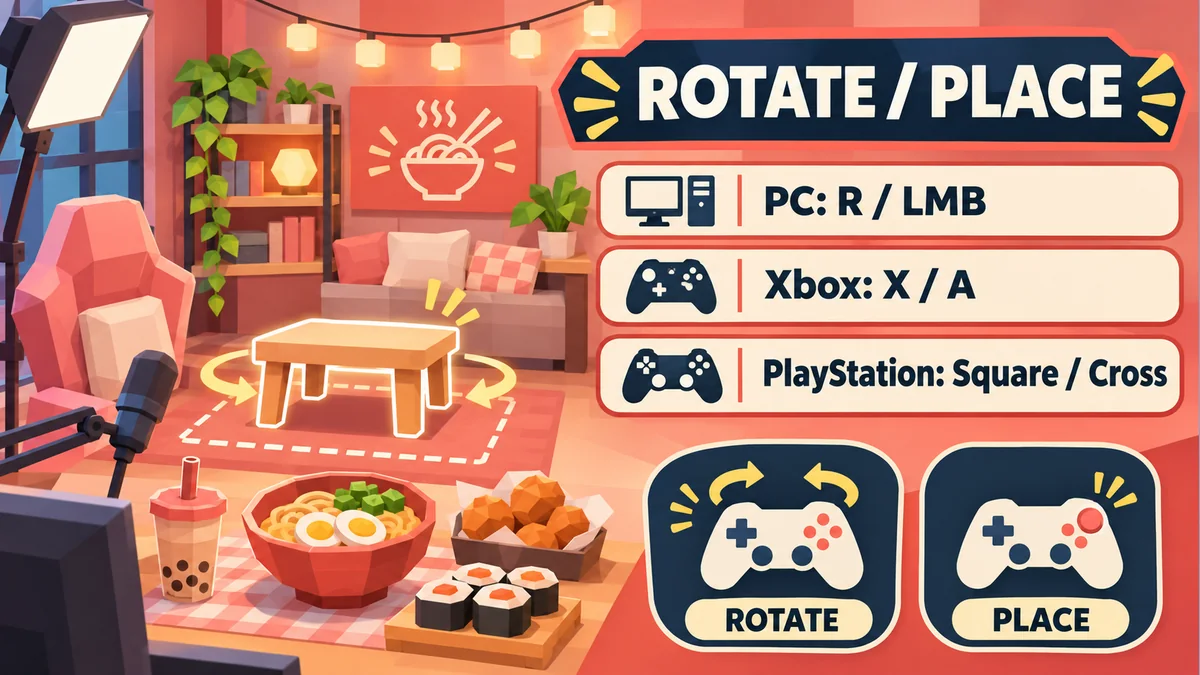
Quais controles de colocação o jogo publica?
O desenvolvedor vibing games! publica duas linhas de controles na página da experiência. Leia plataforma e botão juntos. A letra X do controle Xbox não é o mesmo nome que o símbolo Cruz do PlayStation. Uma instrução informal como “aperte X” pode fazer duas pessoas executarem ações diferentes acreditando que seguiram a mesma orientação.
| Ação | PC | Xbox | PlayStation |
|---|---|---|---|
| Girar a prévia selecionada | R | X | Quadrado (□) |
| Colocar o item selecionado | Botão esquerdo do mouse | A | Cruz (×) |
A descrição não oferece uma lista completa para movimento, cancelamento, comida, transmissão ou recompensas. Nesses casos, siga as instruções do jogo atual. Um botão corretamente identificado ainda pode ser a ação errada para a tela aberta. Antes de suspeitar de defeito, descreva o que quer fazer e qual elemento está realmente selecionado.
Selecione o item antes de testar o giro
Abra o fluxo de edição ou colocação disponível na interface atual e escolha um item utilizável. Confira se existe uma prévia que pode ser manipulada. A tabela oficial não anuncia uma tecla permanente capaz de girar qualquer móvel enquanto você anda, escreve no chat ou navega por outras janelas.
Se a prévia não aparece, investigue a seleção primeiro. Leia a disponibilidade do item e veja se outro menu está cobrindo a sala. Não conclua que todo botão desativado exige mais dinheiro ou uma melhoria específica. Essa causa precisa vir do texto real. Comprar no escuro não comprova se o comando está alcançando o modo certo.
O guia para iniciantes apresenta o progresso geral. Para verificar controles, mantenha um item disponível e um espaço livre. Comprar várias coisas, reorganizar o quarto inteiro e seguir uma nova tarefa ao mesmo tempo mistura situações. Um teste pequeno é mais fácil de interpretar e de explicar caso você precise pedir ajuda.
Gire uma vez e observe a prévia
Pressione uma vez o comando publicado para sua plataforma, solte e olhe a orientação. Uma mudança visível indica que a entrada chegou ao modo de colocação. A descrição oficial não informa ângulo; portanto, não afirme que cada pressão sempre gira 90 graus ou que todos os móveis usam os mesmos incrementos.
Um objeto simétrico pode parecer igual depois de girar. Procure uma borda ou detalhe reconhecível, sem comprar outro item só para o teste. Se a prévia gira, mas a posição final parece errada, separe as duas observações. O giro pode funcionar enquanto o problema restante está na localização, na câmera ou em outro objeto selecionado.
Coloque uma vez e confirme o estado da sala
Leve a prévia à posição desejada e use o comando de colocação uma única vez. Observe se ela vira um objeto colocado ou se aparece um motivo de rejeição. Uma tabela de botões explica entrada, não todas as regras de construção. Ela não garante que toda superfície aceite todo item nem que ausência de mensagem signifique sucesso.
Se houver rejeição, leia o aviso e compare com uma área claramente livre. Altere somente a posição ou somente a orientação. Pressionar repetidamente atrapalha a identificação de qual comando foi aceito e se você ainda está mexendo na prévia. Uma ação seguida de uma observação também produz um relato mais útil para o suporte.
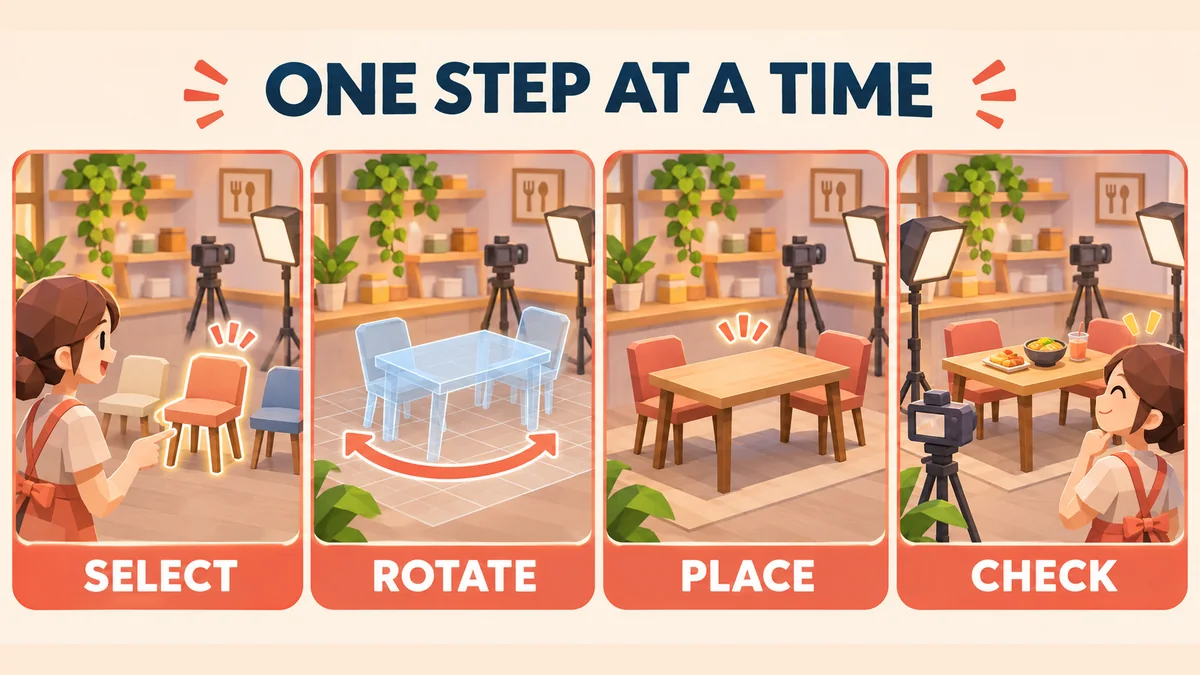
No PC: confira foco do teclado e clique
Feche chat e campos de texto antes de testar R. Se uma letra surge em uma caixa de digitação, o teclado está escrevendo em vez de controlar o móvel. Volte à área do jogo pela interface normal, selecione a prévia e tente uma pressão. Digitar uma sequência longa com um menu aberto acrescenta ruído sem revelar a etapa ausente.
No mouse, diferencie clique normal de arrastar a câmera ou interagir com uma janela sobreposta. Confira onde está o ponteiro. Se alguma configuração de acessibilidade do sistema muda o clique, anote para uma comparação cuidadosa. Instalar remapeadores ou scripts automáticos depois de uma falha isolada adiciona causas possíveis em vez de esclarecer o problema.
Nos consoles: use os nomes corretos
No Xbox, a referência é X para girar e A para colocar. No PlayStation, Quadrado para girar e Cruz para colocar. Use esses nomes completos ao orientar outra pessoa. O atalho “X” pode ser entendido de forma diferente conforme o controle na mão do leitor, mesmo quando todos tentam seguir a mesma frase.
Se você personalizou os botões nos ajustes do sistema, a posição física pode enviar outra ação. Confira as configurações normais da plataforma e as indicações mostradas pelo Roblox. A tabela usa nomes padrão; não garante toda marca de controle externo ou toda distribuição modificada. Depois de uma alteração, teste seleção, giro e colocação separadamente.
Celular e comandos de comida são outros assuntos
A descrição consultada não publica um mapa de toque para telefone ou tablet. Use os controles visíveis na versão atual. Estabilize a câmera, solte a tela e toque uma ação identificável. O guia para celular aprofunda essa precisão sem dizer que R corresponde a um deslize ou toque duplo não documentado.
Colocar uma mesa também não é terminar uma refeição ou receber a recompensa. O guia para limpar a mesa trata do objetivo e de sua confirmação. Se a dificuldade acontece depois de comer, voltar ao botão de giro pode não ajudar. Identifique primeiro em qual fase da sessão ocorre a falha.
Sequência curta para recuperar uma entrada perdida
- Confirme o jogo oficial e espere a sala e a interface carregarem.
- Feche menus e campos de texto e selecione um item disponível.
- Confira a prévia e pressione uma vez o giro da plataforma correta.
- Coloque uma vez em uma área livre de comparação.
- Guarde o aviso ou a demora antes de alterar outra condição.
- Se a interface continuar sem resposta, entre novamente uma vez e repita o mesmo teste.
Se persistir, registre dispositivo, controle, item, ação, resultado esperado e mensagem exata. Um vídeo curto pode mostrar se havia uma prévia quando o botão foi pressionado. Use uma via de suporte ligada pelo desenvolvedor, quando houver, sem senhas ou cookies de sessão. A finalidade é tornar a falha explicável, não contornar regras com ferramentas externas.
Artigos relacionados
guides
Os códigos do Stream a Mukbang não funcionam? Como corrigir
Veja por que os códigos do Stream a Mukbang não funcionam e como conferir a fonte, resgatar um código corretamente e separar expiração de atraso do servidor.
guides
Como limpar a tela de Stream a Mukbang Roblox
Aprenda a limpar uma tela cheia no Stream a Mukbang Roblox, fechar painéis travados, recuperar a câmera e separar a interface do objetivo da mesa.
guides
Como conversar no Stream a Mukbang Roblox: configurações e soluções
Aprenda a usar o chat de texto do Stream a Mukbang no Roblox, confira a privacidade, corrija o chat no celular e evite scripts perigosos.
Isso ajudou?
Obrigado pelo feedback!