Stream a Mukbang 操作方法:PC・Xbox・PSの配置
Stream a Mukbangの公式操作方法を機種別に整理。家具の回転と配置のボタン、入力が反応しないときの切り分け、スマホ操作の確認範囲を解説します。

よくある質問
家具はどのボタンで回転しますか?
家具を置くボタンは何ですか?
XboxのXとPlayStationのクロスは同じ意味ですか?
スマホの配置ボタンは?
Stream a Mukbangの操作方法のうち、公式が公開している家具配置は、PCがRで回転・左クリックで配置、XboxがXで回転・Aで配置、PlayStationが四角で回転・クロスで配置です。2026年11月8日に確認したRobloxのゲーム説明が根拠です。この表は、食べる、報酬を受け取る、テーブルを片付ける操作をまとめたものではありません。
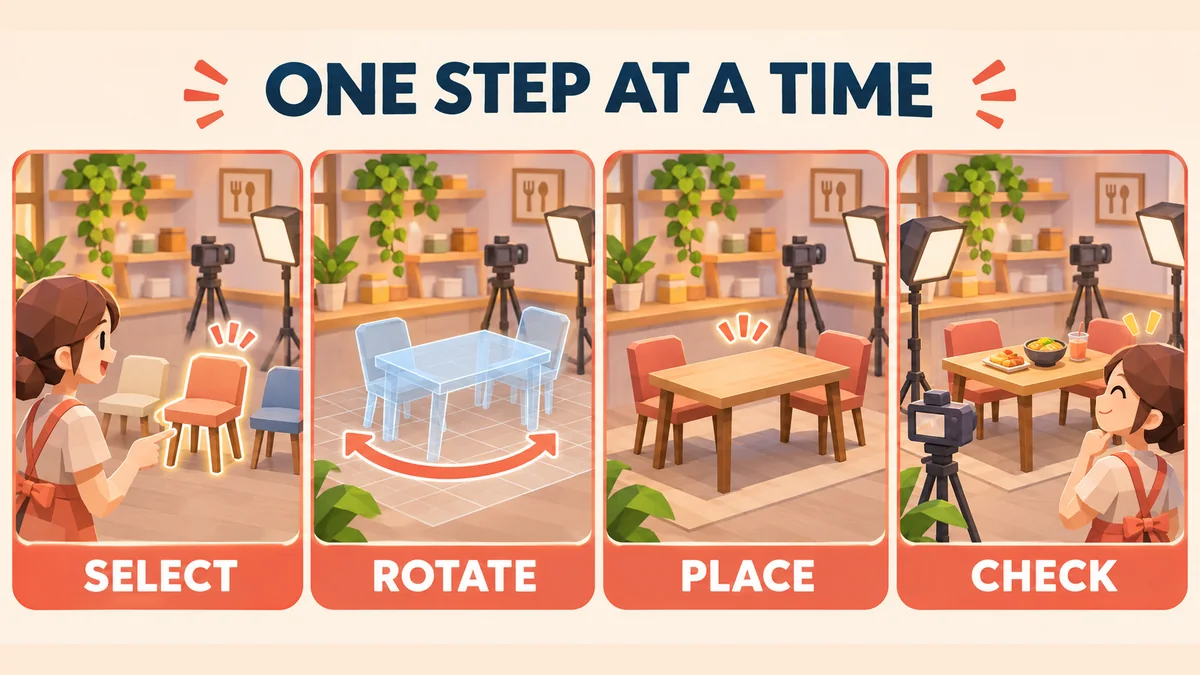
反応がないときは、ボタンを連打する前に操作の段階を分けます。アイテム選択、プレビュー回転、配置、反映確認のどこで止まるかを調べると、別の画面やチャット入力を操作していた可能性も見つけやすくなります。全機種での実機テストや、未公開のタッチ操作を確認したとは主張していません。
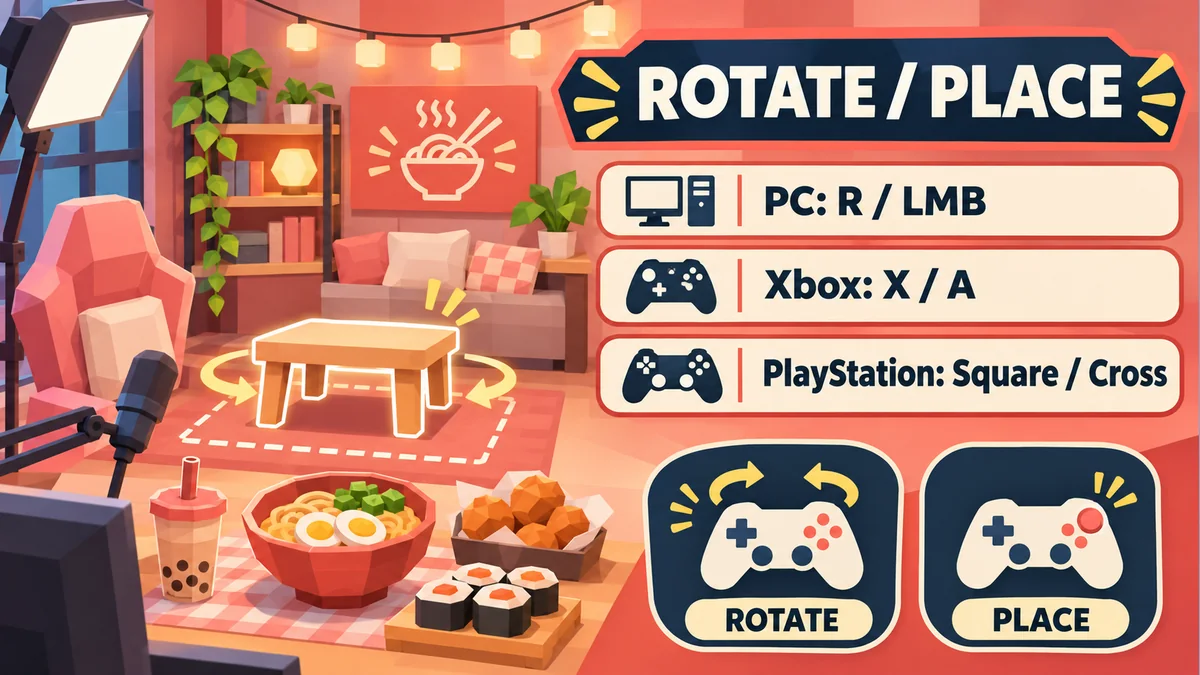
公式が公開している配置ボタンは?
開発元vibing games!は、公式説明に回転と配置の2行を掲載しています。機種とボタンの組み合わせが重要です。XboxのXと、PlayStationでクロスと呼ぶ記号を、同じ「X」という表記だけで扱わないでください。今回の表では役割が異なります。
| 操作 | PC | Xbox | PlayStation |
|---|---|---|---|
| 選択中のプレビューを回転 | R | X | 四角(□) |
| 選択中のアイテムを配置 | マウス左ボタン | A | クロス(×) |
移動、キャンセル、食事、配信、報酬の操作は、この2行だけでは分かりません。それらは現在のゲーム内表示を読んでください。正しいボタンでも、別の作業をしている画面では目的の動作にならないことがあります。入力機器の不具合と決める前に、何を選んで何をしようとしているかを確認します。
まず配置できるアイテムを選ぶ
現在の画面にある編集・配置の流れから、利用できるアイテムを選びます。すでに部屋にある家具を見ているだけなのか、操作できるプレビューが出ているのかを区別しましょう。公式表は、歩行中やメニュー閲覧中にいつでも家具を回せる万能キーを説明しているわけではありません。
プレビューがなければ回転より先に選択を確認します。アイテムが利用可能か、別のウィンドウが重なっていないか、実際の表示を読んでください。選べない理由を、必ず所持金不足や特定のアップグレード不足だと決めつけないことが大切です。原因が分からないまま購入しても、入力の確認にはなりません。
進行全体は初心者ガイドで確認できます。今回の確認では、使える家具一つと空いた場所一つに条件を絞ります。部屋全体の改装、複数の購入、新しい目標を同時に行うより、何が起きたかを説明しやすくなります。
回転は一度押してから見る
機種に対応する回転ボタンを一回押し、離してからプレビューを見ます。向きが変われば、その入力は配置の状態へ届いています。公式説明には一回あたりの角度がないため、必ず90度回る、すべての家具が同じ刻みで回るといった説明はできません。
左右対称の家具では回転しても見分けにくい場合があります。形の分かる縁や模様を目印にし、確認のためだけに別の家具を買わないようにしましょう。プレビューは回るのに完成位置が違うなら、回転入力と、場所やカメラの見え方を分けて考えます。すべてを「ボタンが壊れた」にまとめないのがコツです。
配置したあと部屋の状態を確認する
置きたい場所へプレビューを移し、配置の入力を一回行います。実際の家具になったか、置けない理由の表示が出たかを見ます。公式のボタン表は入力の説明であり、すべての場所にすべてのアイテムを置けるというルールの説明ではありません。
拒否されたら案内を読み、比較のために明らかに空いた位置を試します。場所か向きの一つだけを変更してください。何度も高速で押すと、最初の操作が通ったのか、まだプレビューを動かしているのか分からなくなります。一操作と一観察を組にすると、問い合わせにも使える記録になります。
PCではチャット入力とマウスを切り分ける
Rを試す前にチャットや文字入力欄を閉じます。入力欄に文字が出たなら、キーは家具ではなく文字入力に届いています。通常の画面操作でゲームの表示へ戻り、プレビューを選び直して一回確認しましょう。メニューを開いたまま長いキー列を入力しても、どの段階が不足しているか分かりません。
マウスは普通の左クリックと、カメラのドラッグや重なった画面のクリックを区別します。ポインターが対象のゲーム領域にあるか確認してください。OSのアクセシビリティ設定などでクリックを変更している場合は、それも記録します。一度の失敗だけで外部リマップツールや自動化スクリプトを導入すると、原因が増えてしまいます。
家庭用コントローラーでは名前を明確にする
XboxではXが回転、Aが配置です。PlayStationでは四角が回転、クロスが配置です。他の人に説明するときも機種名を添えます。「Xを押す」という短い言い方だけでは、相手のコントローラーによって別のボタンとして受け取られます。
本体側で割り当てを変更している場合、物理的な位置と送信される操作が一致しないことがあります。各機種の通常の設定とRobloxの表示を確認しましょう。公式表は標準のボタン名を示す参考情報で、すべての外部コントローラーや変更済み配置を保証するものではありません。変更後は選択、回転、配置を分けて再確認します。
スマホ操作と食事の操作は別に調べる
今回の公式説明にはスマートフォンやタブレットの配置一覧がありません。現在のタッチ画面で実際に表示される操作を使い、カメラを動かしたら指を離してからボタンを押します。スマホガイドは、その確認を補足するもので、Rを特定のスワイプに対応させるものではありません。
テーブルを置くことと、料理を食べ終えることや報酬受取も別です。テーブル片付けガイドでは目標と確認手順を扱っています。食後に進まない場合は、回転ボタンの表より、現在の目標表示を調べるほうが適切です。
反応しない場合の短い復旧手順
- 公式ゲームか確認し、部屋と画面の読み込みを待ちます。
- 別メニューや文字入力を閉じ、使えるアイテムを一つ選びます。
- プレビューを確認して、機種に合う回転を一度行います。
- 空いた場所へ配置を一度行い、結果を見ます。
- エラーや遅延を記録してから、次の条件を変更します。
- 操作不能が続くなら、一度入り直して同じ小さな確認を行います。
改善しなければ端末、コントローラー、アイテム、操作、期待した結果、実際の表示をまとめます。短い映像があればプレビューの有無も伝わります。公式ページに案内された窓口を使い、パスワードやCookieは渡さないでください。目的は失敗箇所を説明することであり、外部スクリプトで制限を回避することではありません。
関連記事
guides
Stream a Mukbangのコードが使えない?無効時の対処法
Stream a Mukbangのコードが使えないときに、入力ミス、期限切れ、サーバー遅延、画面変更を切り分ける安全な確認手順を紹介します。
guides
Stream a Mukbang Robloxの画面を消す方法
Stream a Mukbang Robloxで画面を覆うパネルを閉じ、カメラを戻し、画面の不具合とテーブル目標を切り分ける手順を紹介します。
guides
Stream a Mukbang Robloxでチャットする方法:設定と対処法
Stream a Mukbang Robloxのテキストチャットを使う手順、プライバシー設定、モバイルで表示されない場合の確認方法をまとめます。
役に立ちましたか?
フィードバックありがとうございます!